【网店指南】Facebook营销攻略!教你集中管理Facebook Business专页及广告


Facebook 在社交媒体间是无人不识的「霸主」,占据着主导地位,2023年 Facebook 创造了 1349 亿美元的收入,当中有大约600亿美元来自 Facebook 的应用程序,而 Facebook App 已被下载超过50亿次。作为全球最大型的社交媒体公司之一, Facebook 为了方便企业集中管理营销资源,推出不同的商务套件方便客户,其中之一就是 Facebook Business ,以下就让 Sleekflow 为大家介绍 Facebook 企业管理平台的功能和使用方法,助你在管理社交媒体上无往不利!
什么是Facebook Business企业管理平台?
刊登及追踪广告
管理粉丝专页和广告账号等资产
新增代理商或营销合作伙伴,以助你管理商家
Facebook Business企业管理平台,可以说是功能齐全的专页管理后台,它可以让你集中管理营销资源,在管理的后台亦可以设定将资产权限分享给不同的团队成员、合作伙伴代理商与厂商。在平台上,广告商可以集中建立并管理多项资产,例如 Facebook 粉丝专页、Instagram 账号、广告受众列表或产品目录等,同时可让你更有效追踪 Facebook 和 Instagram 广告,查看广告花费和曝光次数的详细资料等等。

你的企业为何需要Facebook Business?
在一些情况下,你的企业会特别需要建立企业管理平台,以下是 Facebook 官方提出的一些建议,看看你是否是其中一员吧:
企业有营销团队:企业内有多位员工负责营销工作或者管理 Facebook/Instagram
管理多个资产:你需要管理多个 Facebook 或 Instagram 资产,像是 Facebook 粉丝专页、广告账号或应用程序
有合作厂商:有合作厂商会协助你建立、刊登或管理粉丝专页或广告,不过你仍希望企业保有所有资产的拥有权
需要掌控使用权及其他权限:你希望拥有资产的完整控制权,而无需将相关拥有权指派给协助您企业营运的人员
想要拓展事业规模:你希望申请其他粉丝专页、广告账号及应用程序的权限,或是与其他代理商分享你所拥有资产的权限
你想保障商家企业的安全:企业管理平台正透过账号安全中心逐步推出全新的安全工具,帮助你持续掌控所有资产
总括而言,拥有 Facebook Business 企业管理平台能让你更好地控制所有专页资产,更安全和方便地与其他合作伙伴分享专页使用权。
如何建立Facebook Business账号?
以下是建立 Facebook Business 账号的步骤:
Step 1:按 https://business.facebook.com/overview 进入 Facebook 企业管理平台页面,按下右上角的「建立账户」。
Step 2:填写基本信息,例如你的企业管理平台和账户名称、你的姓名、你的公司电邮地址,然后点击「提交」按钮。 Facebook 会向你发送一封验证邮件,要求你确认电子邮件,在确认过后,你才可以拥有使用企业管理平台的权限。如果你没有收到验证电邮,可以在商家信息下的「其业管理平台设定」要求新电邮。

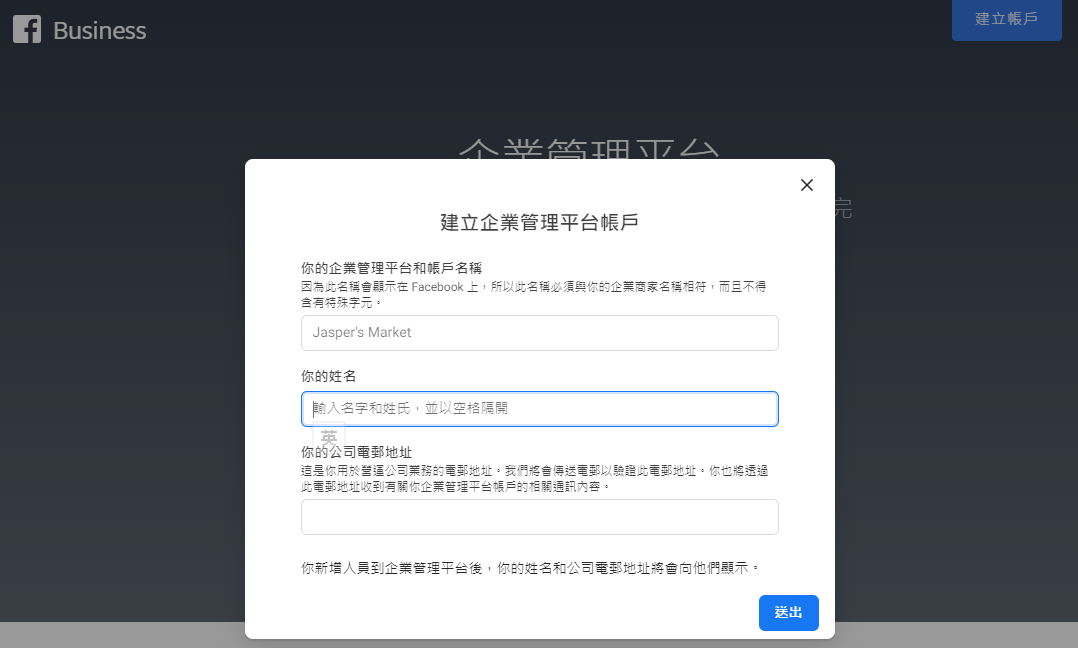
Step 3:之后,我们需要对企业管理平台页面、账户、Instagram 账户进行基本设置,并为不同人员授予权限。
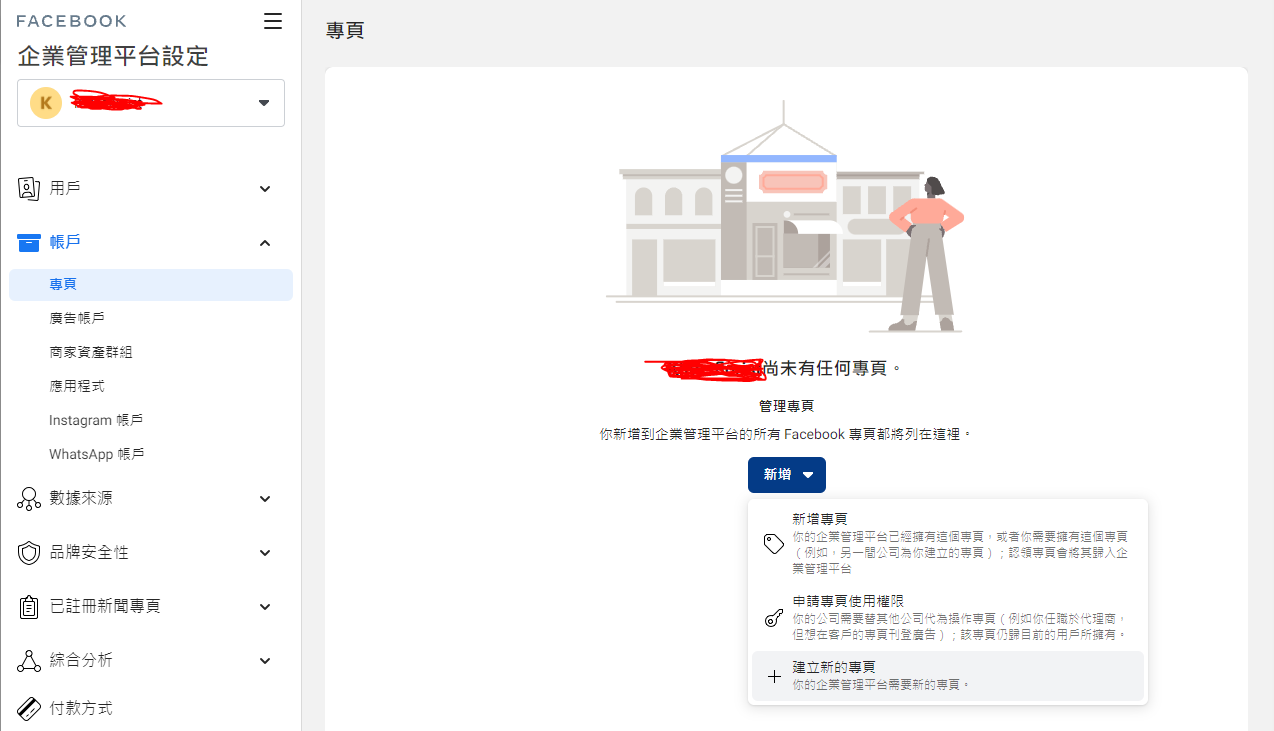
往后如果要运行大多数的 Facebook 广告,需要将页面添加到业务页面,透过按下「专页 」,就可以把你的专页加到企业管理平台,输入专页名称或网址就可以找到。

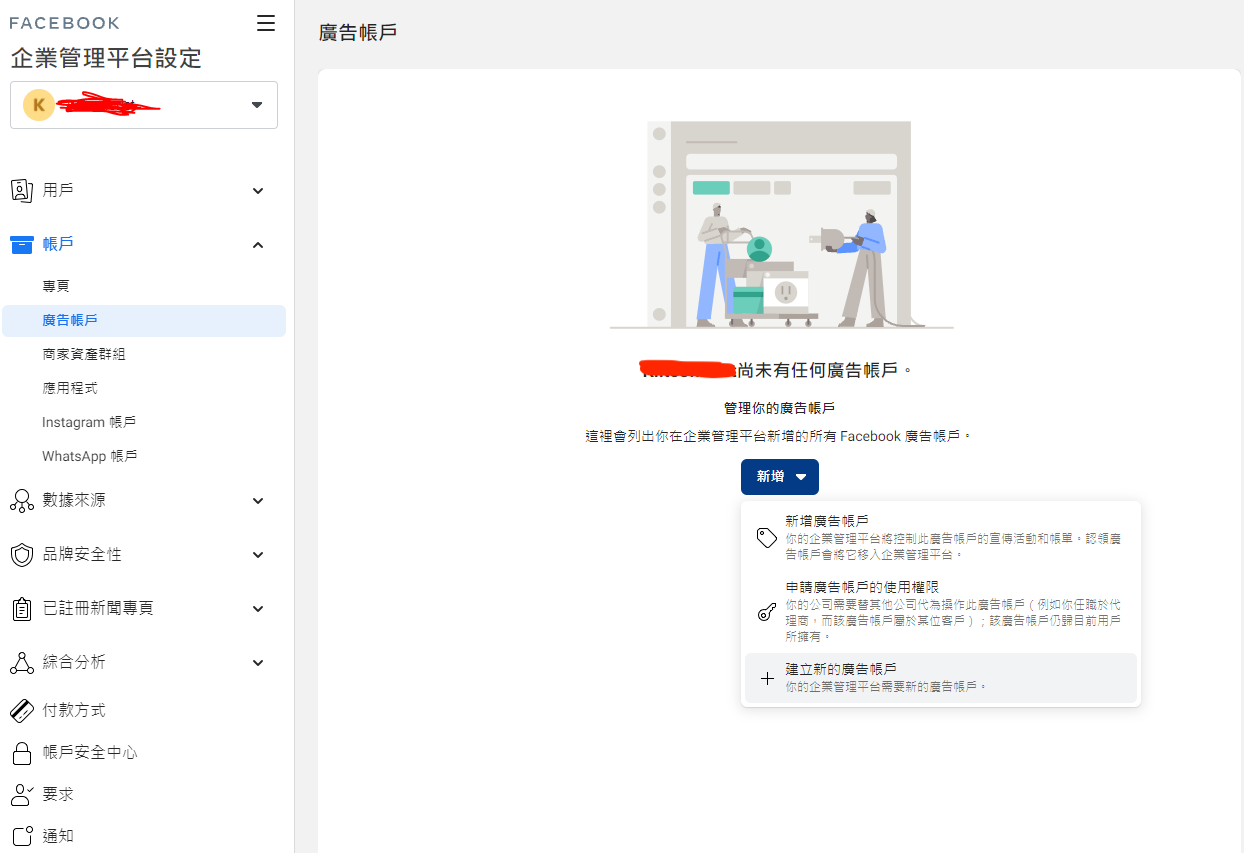
加入广告账户也是差不多的做法,只需要按「广告账户」,再按新增就可以看到3个选项,在这里你可以加入广告账户从而管理多个账户。

如何分配Facebook Business管理员角色?
如果要新增人员到企业管理平台,先要在「所有工具」-->「快捷方式」--->「企业管理平台设定」,在用户一栏里,你会看到中间有一个栏可以依照姓名、编号或电邮找到你想要增加的人员。

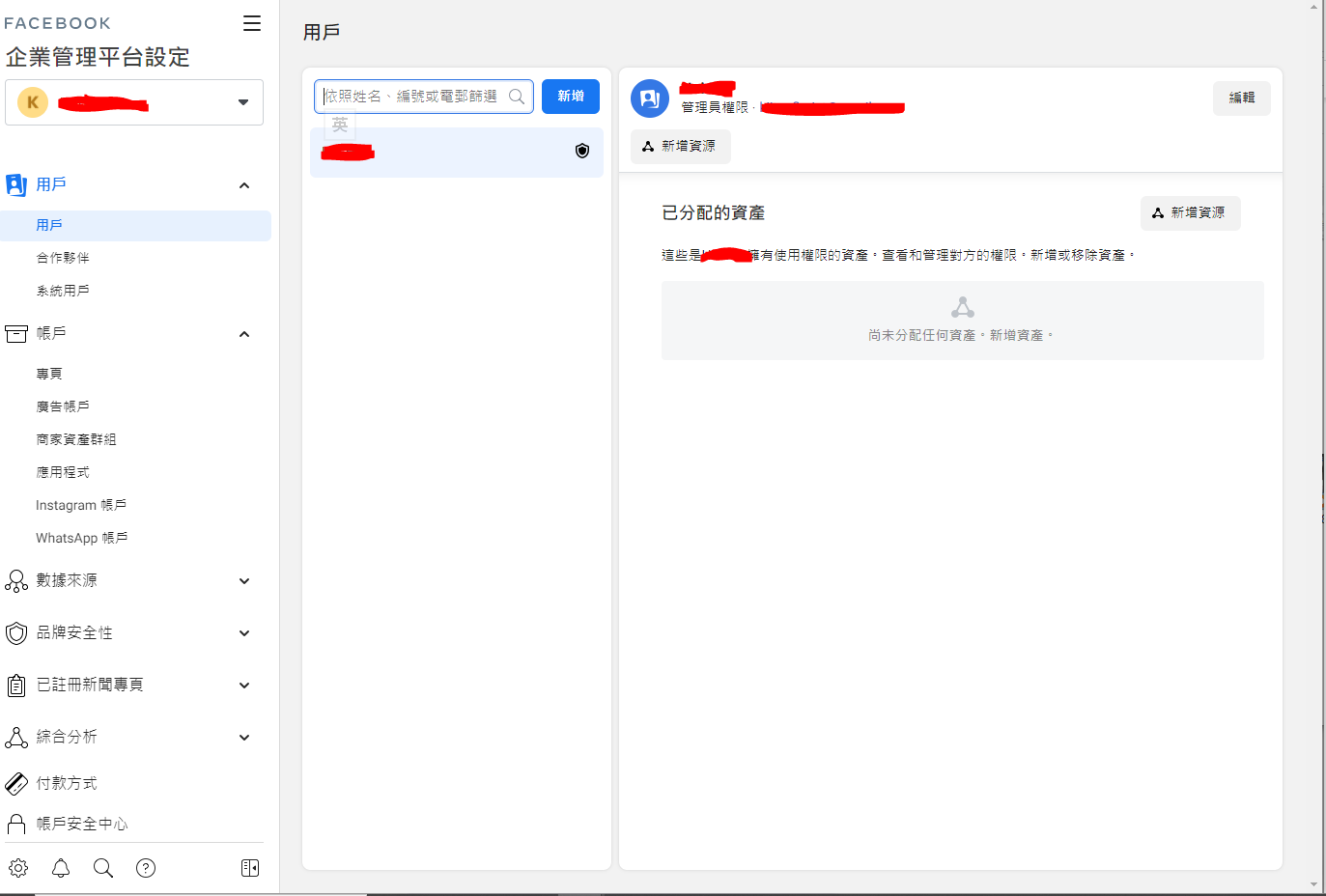
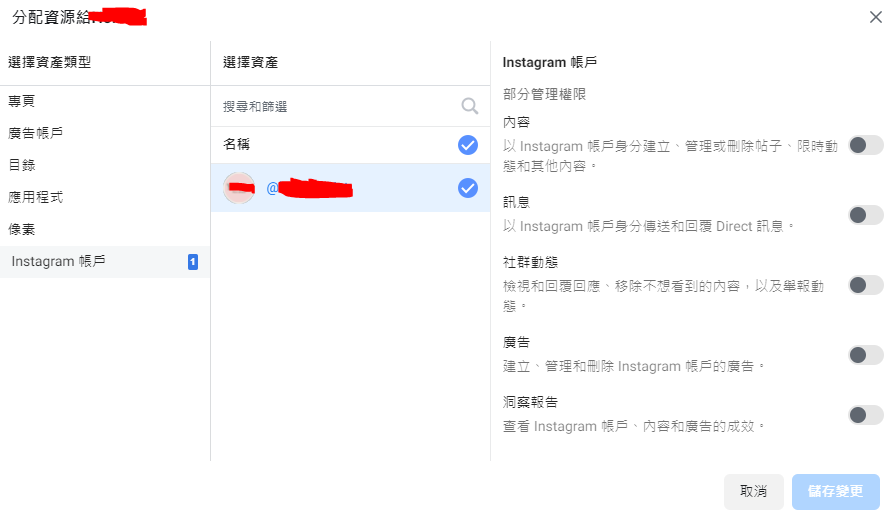
找到相关人员增加后,按下「新增资源」就可以分配不同的角色和权限,例如下图是正在分配 Instagram 资源给指定人员。

不过必须注意的是,在开设平台上,中小企老板最好不要假手于人,因为如果平台由员工开设,万一员工走了,拥有权也随时会不翼而飞。第二是为了加强控制,管理员权限也不要随便交给员工,因为这会令员工拥有踢走你的权利。
根据 Facebook Business ,企业管理平台的人员角色包括以下这些:
员工权限:只能使用获分配的账户和工具
管理员权限:全面控制企业,并可以编辑设定、人员、账户和工具。
财务分析员:财务分析员会看到交易、账单、帐户花费金额和付款方式等财务数据。
财务编辑:财务编辑可以编辑信用卡资料,以及帐户花费金额和付款方式等财务数据。
如何让第三方协助管理 Facebook Business?
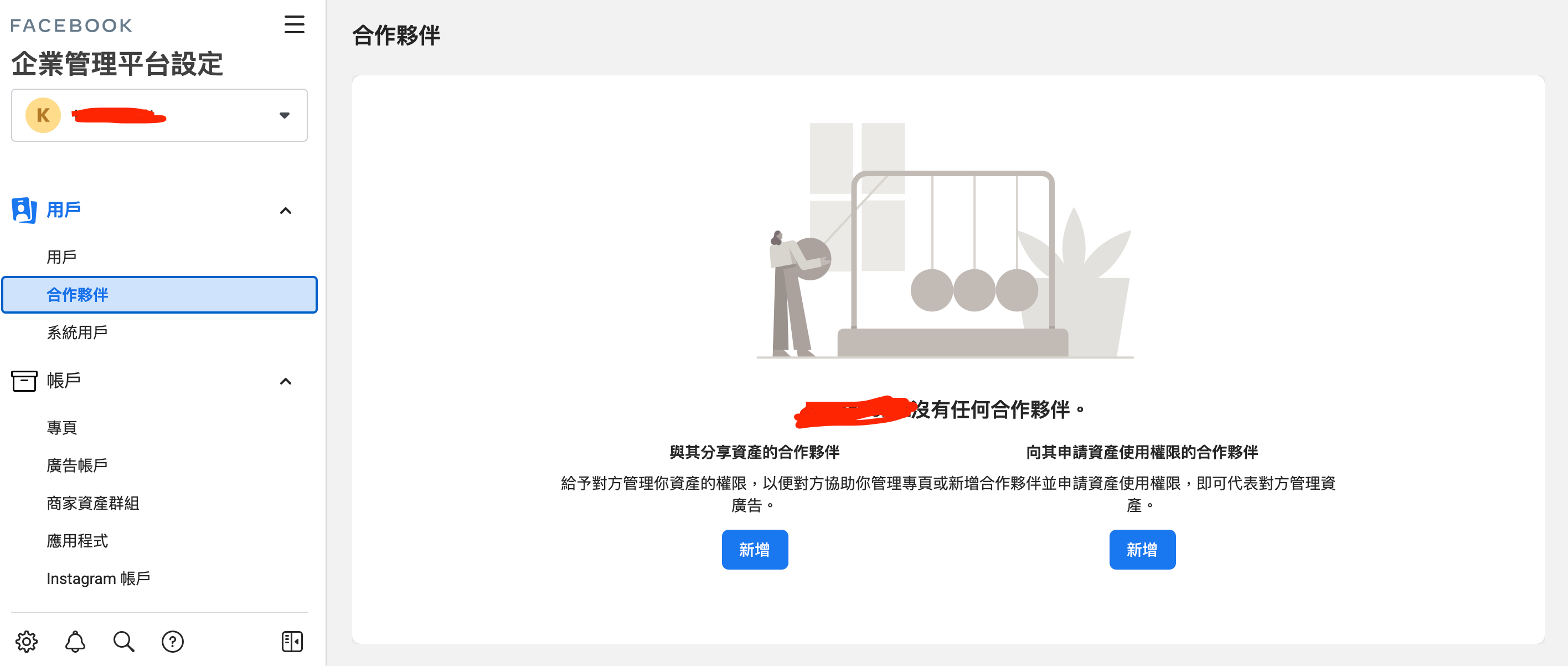
新增合作伙伴可以提供你企业资产的权限,虽然对方会取得权限,但你的企业仍拥有资产的控制权。如果要新增合作伙伴到企业管理平台,先要在「所有工具」-->「快捷方式」--->「企业管理平台设定」,在合作伙伴一栏里,你会找到新增的按钮,按下就可以添加新的合作伙伴,为了要辨别账户,你需要输入「合作伙伴企业编号」才能找到对方。

如何连结Facebook Business和Instagram?
如果要将 Instagram 商业账户新增至企业管理平台,你必须拥有该帐户的用户名称和密码。而且,该账户不可属于另一间企业,每个 Instagram 商业账户只能由一个企业管理平台认领。如果你的 Instagram 商业账户已连结至某个 Facebook 专页,就必须在同一个企业管理平台中加入Facebook 专页和 Instagram 商业账户。如果你想连结 Facebook Business 和 Instagram ,可以参考以下的步骤。
前往企业管理平台设定。
点击「账户」--->「Instagram 账户」。
点击蓝色的「新增」按钮。
点击「连结你的 Instagram 账户」
输入 Instagram 用户名称和密码,Facebook有可能会将安全码传送至与帐户关联的电邮地址或电话号码,以验证你的身份。
想知道 Citylink 如何集中管理不同社交平台?
按此了解:Citylink x SleekFlow由传统店走到网上的必要装备
如何新增应用程序到Facebook Business?
Facebook Business 的功能相当强大和完善,你甚至可以在企业管理平台内加入自家应用程序,也可以要求存取他人的应用程序。在执行前有2点需要注意,第一你必须拥有管理员权限,另外是要有应用程序的「 Facebook 应用程序编号」。
在企业管理平台中加入应用程序的步骤:
开启企业管理平台设定。
点击「帐户」---->「应用程序」。
点击「新增」,然后选择新增应用程序或要求存取应用程序。
输入 Facebook 应用程序编号。
点击新增应用程序或申请应用程序权限。
如何新增Facebook专页到管理平台?
在企业管理平台新增专页的步骤也是大同小异,按照以下步骤操作,就可以在企业管理平台新增专页:
前往企业管理平台设定。在边栏内的设定按钮看起来就像齿轮图示。
在「商家资产」区块,点击「账户」--->「专页」。
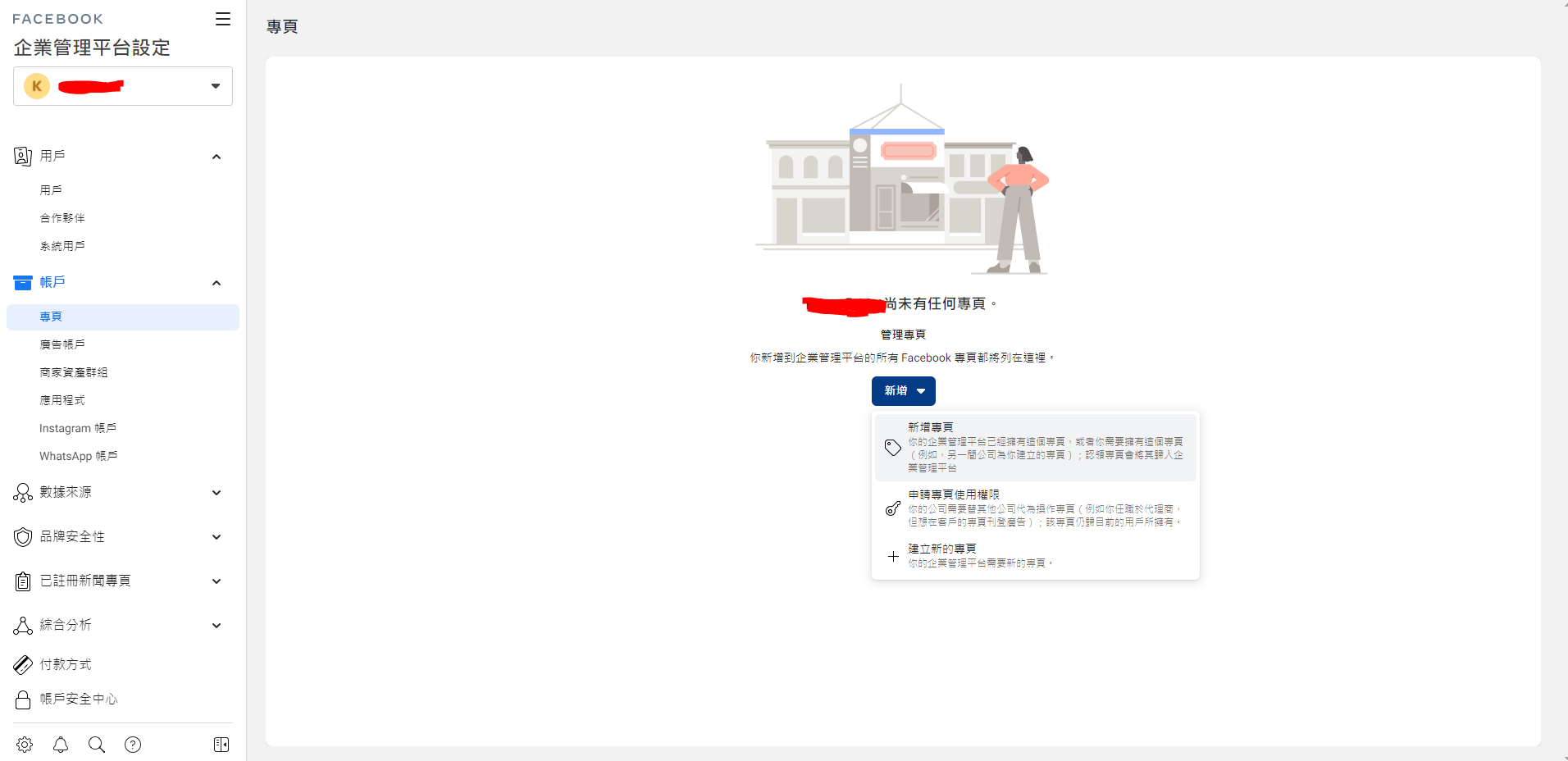
在下拉式选单中点击「新增」--->「新增专页」。
输入 Facebook 专页名称或网址。
点击「新增专页」,在下一个画面就可以看到你的专页,接下来就可以新增人员来管理专页。
如何在Facebook Business设定广告账号?
在设定好以上的功能后,最重要的其实是要将广告账号设定到 Facebook Business 上,因为这样你才可以管理和推出各式各样的广告!同样地每个广告账户只能由一个企业管理平台拥有,如果想在企业管理平台新增广告账户,步骤如下:
前往「企业管理平台设定」。
在左侧的选单中点击「账户」--->「广告账户」。
点击蓝色的「新增」下拉式选单,在 3 种选项中选择其中一项:「新增广告账户」、「申请广告账户的权限」或「建立新的广告账户」。
如果选择申请权限或新增广告账户,这里要输入广告账户编号。了解可以在哪里找出账户编号。
依照提示选择用户和权限级别。

如何设定Facebook Pixel?
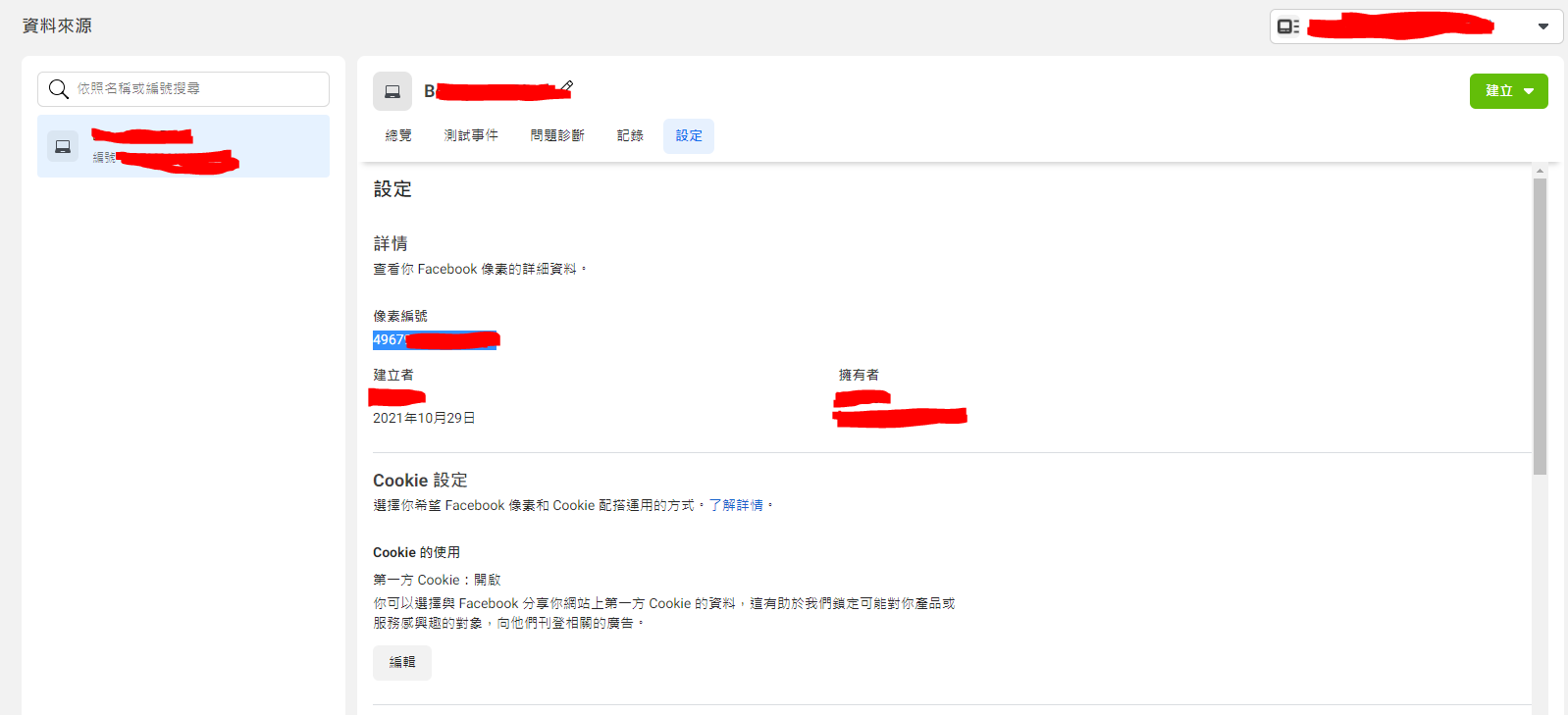
经营实体店能够看到顾客对产品或员工服务的真实反应,但在网络世界里,应该怎样做?首先,你必须要有一个网站,之后你就可以设定 Pixel 。 Pixel 就像是实体店的店员的眼睛,能够看到及记录顾客的行为。加入 Pixel 后,就可以知道顾客是否已经看过某产品,或者曾否加入购物车。此功能最强大之处是,如果有 Pixel 的话,在设立广告时能够在受众中选择「自定义受众」,然后自定义受众可以设定为 Facebook Pixel 里面的「加入购物车行为」,那些有把产品加入过购物车的客人,就可以再次看到你的广告!
那么,如何设定 Facebook Pixel ?要建立 Facebook Pixel 可以参考以下步骤:
进入广告管理员
在选单里按「事件管理工具」或者直接按此连结:https://www.facebook.com/events_manager2/
按下右边选单的「连结新数据源」,点选网站或者应用程序。
之后选择连结方式,按「 Facebook 像素」。
之后按指示输入像素名称、网站等等便可成功建立 Pixel
记下你的 Facebook Pixel ID 就大功告成了!

如何设定Facebook目录?
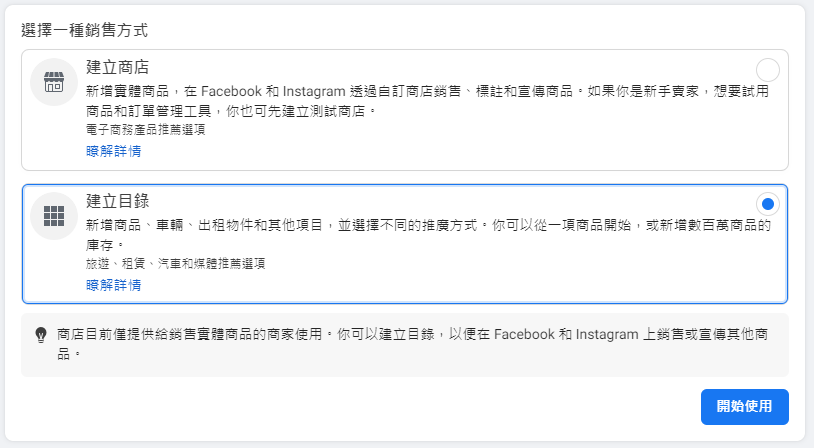
为了更快速和有效宣传到相关的产品,你可以为你的商店在 Facebook 上建立目录。若要建立新目录,可参考以下的步骤:
前往商务管理工具。
开始建立目录
选择刊登广告或销售的库存类型,然后点击下一步。
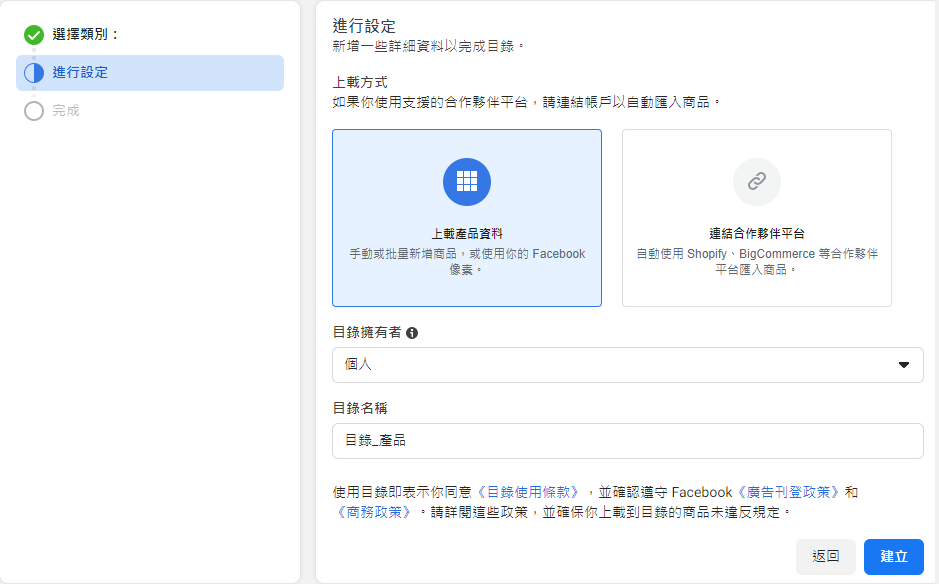
选择上载方式
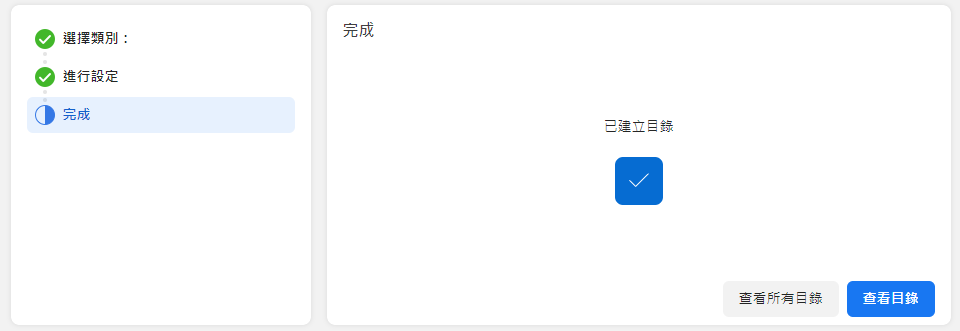
输入产品目录名称,点击建立就可以成功建立新目录了。



如何从个人广告账号转到Facebook Business管理平台?
有些店铺可能从一开始便已在 Facebook 下广告,但从未建立过企业管理平台,那应该怎么办?其实只要学会了以上的方法,先开设一个新的企业管理平台,再把将资产逐个认领归入到新开的企业管理平台就可以了!
之后可以再逐步设定不同的细节,例如把个人的广告账号加入(详看上面提及的:如何在 Facebook Business 设定广告账号?),输入广告账户编号就能成功增加;又或者是为员工指派工作权限(详看上面提及的: 如何分配 Facebook Business 管理员角色?)、设定 Facebook Pixel (详看上面提及的: 如何设定Facebook Pixel?)等等。
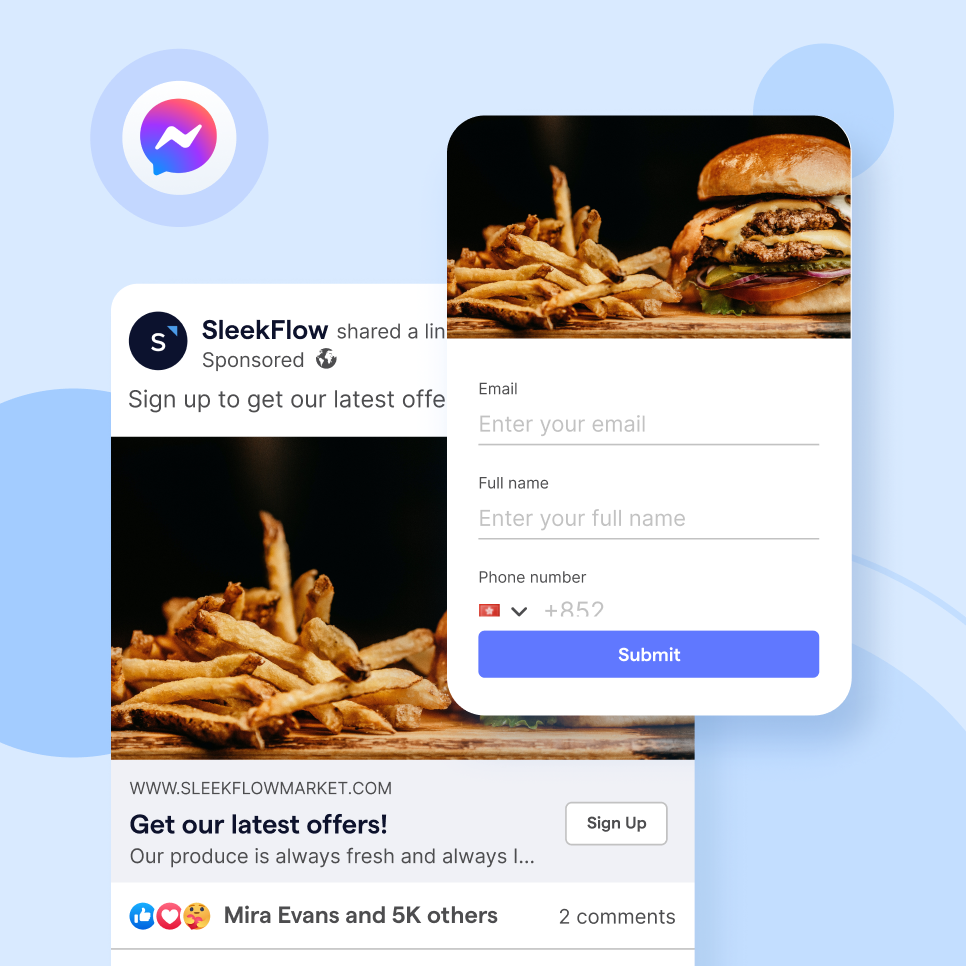
为什么选用 SleekFlow Facebook?
探索更多关于 Facebook 的潜在销售功能!透过自动化设置提高品牌知名度!
想进一步好好利用 Facebook 社群?
学会集中管理Facebook Business专页及广告后,宣传效果令你累积了一定的社群人数,要处理的客户对话越来越多,你需要一个CRM系统去管理与客户的沟通渠道! SleekFlow 助你整合所有社交通讯软件,Facebook 当然是其中一个,另外WhatsApp 和 Instagram 等等都可以接驳至SleekFlow,令你能在一个平台上回复所有客户的讯息。利用 SleekFlow 你更可以轻松设置自动化回复、广播或群发讯息,甚至团队多人登入同一个账户去管理。
如何用 SleekFlow 自动回覆 Facebook 留言?
留言(comments)和私讯(DMs)是品牌经营 Facebook 不可或缺的互动指标,除了能增加帖子的曝光次数(impression)和触及人数(reach),更是很好的开发潜在客户(lead generation)的工具,直接增加销售额。只要你将Facebook帐户连接到SleekFlow平台,就可以设定自动化规则,自动回覆社交媒体用户的留言,让演算法觉得您的帖子广受欢迎、值得被更多人看见。

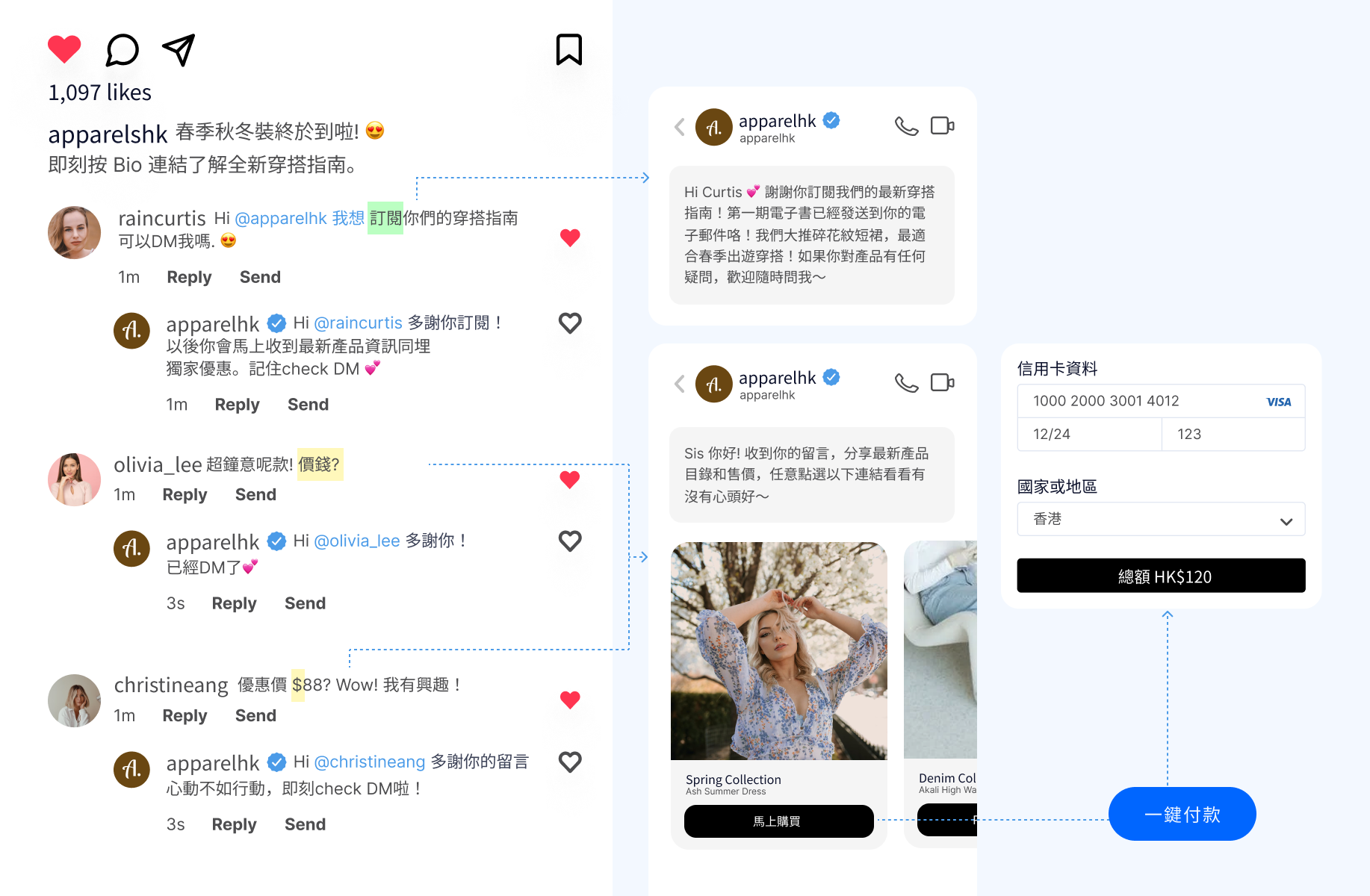
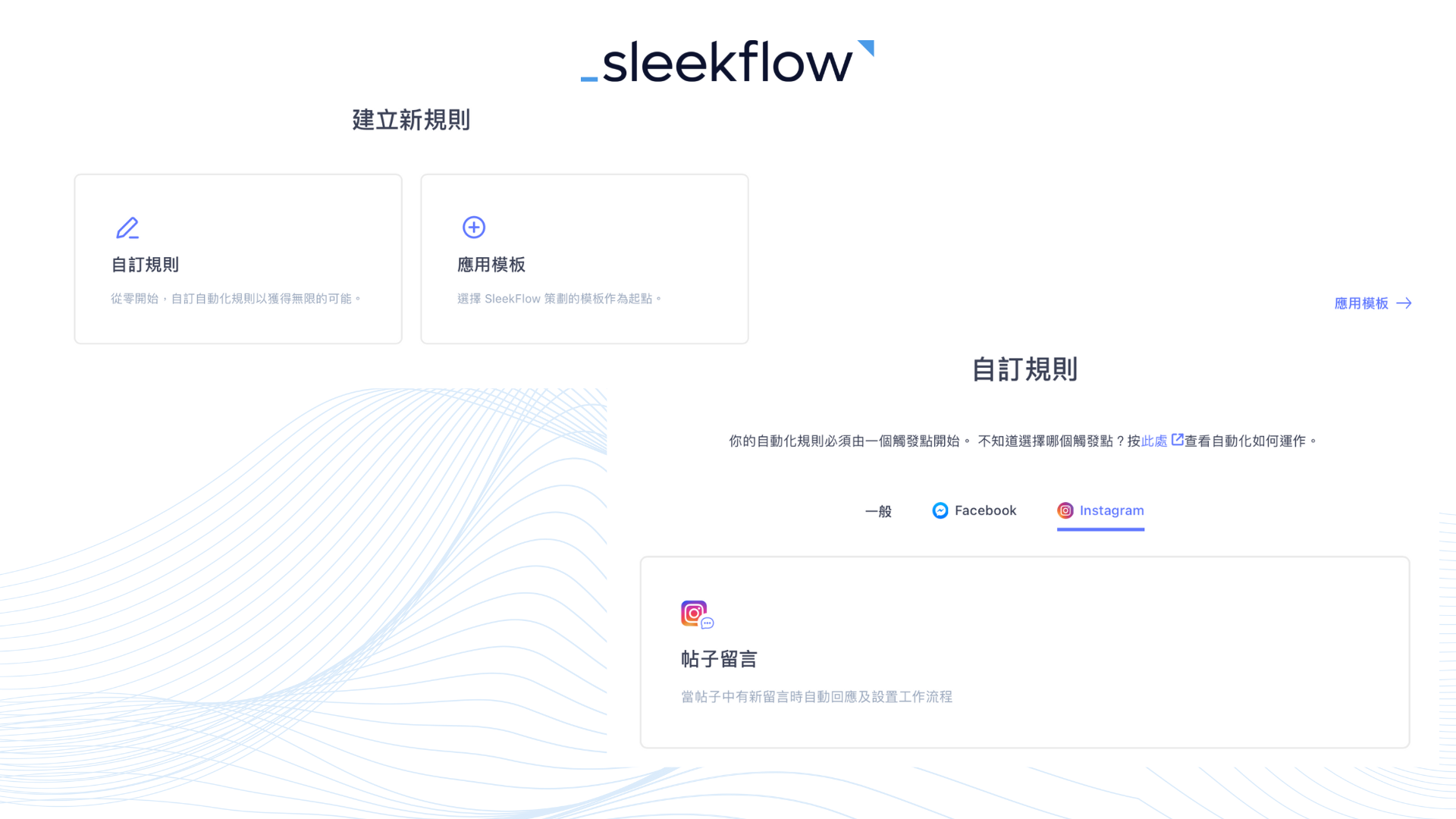
选择触发该规则的 Facebook 帐户
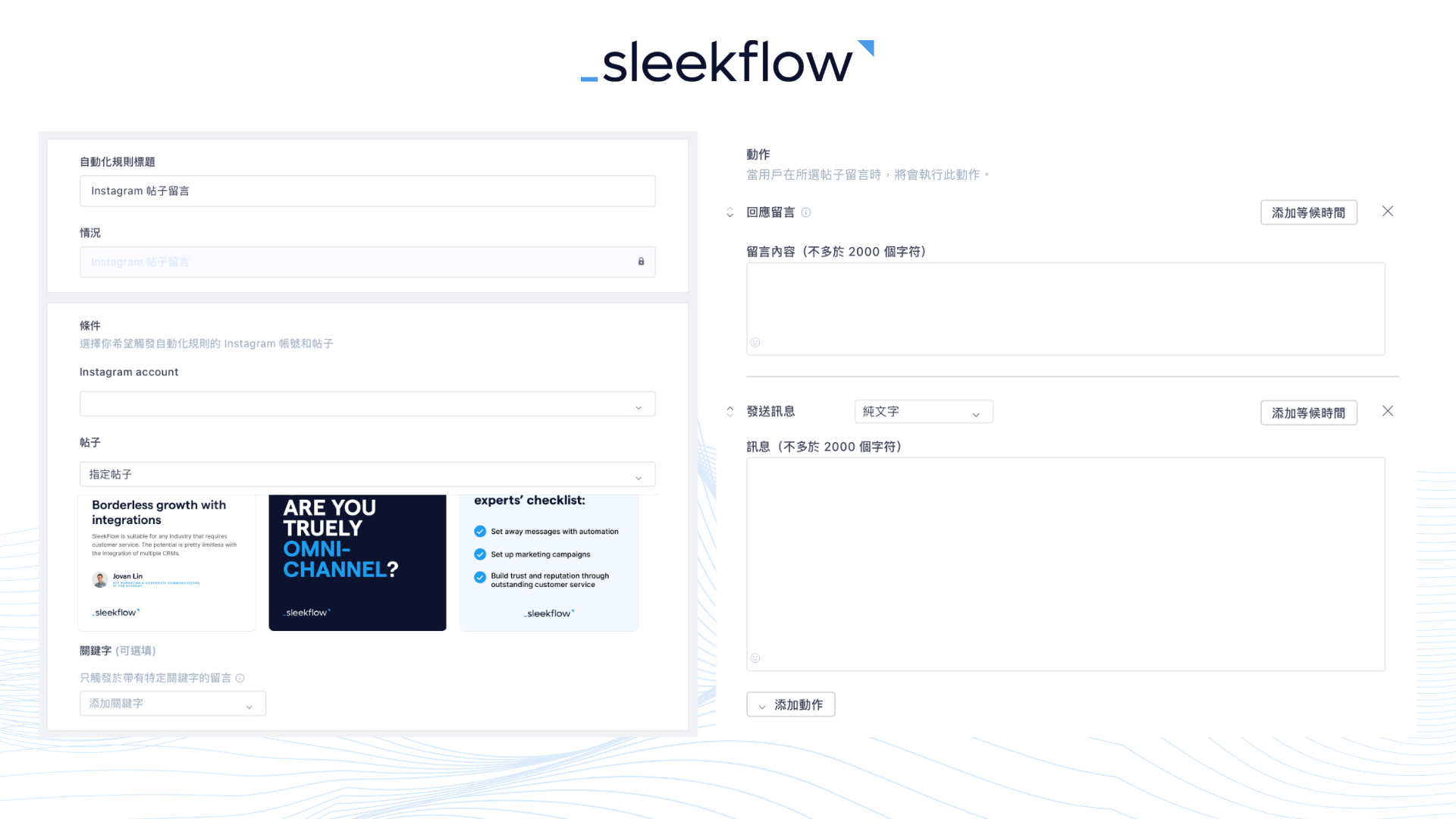
SleekFlow 平台自动显示您近期发布的 Facebook 帖子,您可以指定只自动回覆该帖子
输入触发自动回覆的关键字(可以同时加入几个不同的词汇/短句组合)
选择以留言或私讯方式回覆
输入自动回覆的留言内容,可以是纯文字或多媒体讯息(提示:在讯息内加入产品目录及付款连结,方便您的顾客马上行动!)
分析绩效:随时追踪回覆数量、新联络人、私讯互动率,分析顾客获取率(customer acquisition)


{{__phrase_share-article__}}